admin
admin웹사이트를 제작할 때 “내 맘에 꼭 드는 디자인이 없는데 직접 만들 수 없을까?”라는 고민을 해보신 적 있나요?
과거의 워드프레스 테마 제작은 PHP, HTML, CSS 등 복잡한 코딩 언어를 필수적으로 다뤄야만 하는 전문 개발자의 영역이었습니다. 하지만 최근 워드프레스는 블록 기반의 풀 사이트 에디팅(Full Site Editing, FSE) 시스템으로 진화하면서 진입장벽이 획기적으로 낮아졌습니다.
이제는 어려운 코드 작성 없이 마우스 클릭과 드래그만으로 나만의 독창적인 테마와 생동감 있는 웹사이트를 만들 수 있습니다. 워드프레스 입문자를 위해 기초 개념부터 실전 구축까지 단계별로 상세히 안내해 드립니다.
1. 워드프레스 테마의 원리: 블록 테마(Block Theme)란?
테마를 다루기 전, 먼저 워드프레스 테마의 핵심 작동 방식과 최신 트렌드를 이해해 두면 훨씬 쉽게 시작할 수 있습니다.
워드프레스 테마는 웹사이트의 데이터(글, 댓글, 사진 등)는 건드리지 않고 시각적 레이아웃과 외관 디자인만 바꿔주는 ‘옷’ 역할을 합니다. 최신 워드프레스 환경에서는 기존의 고전적인 테마 방식 대신 ‘블록 테마’가 대세로 자리 잡았습니다.
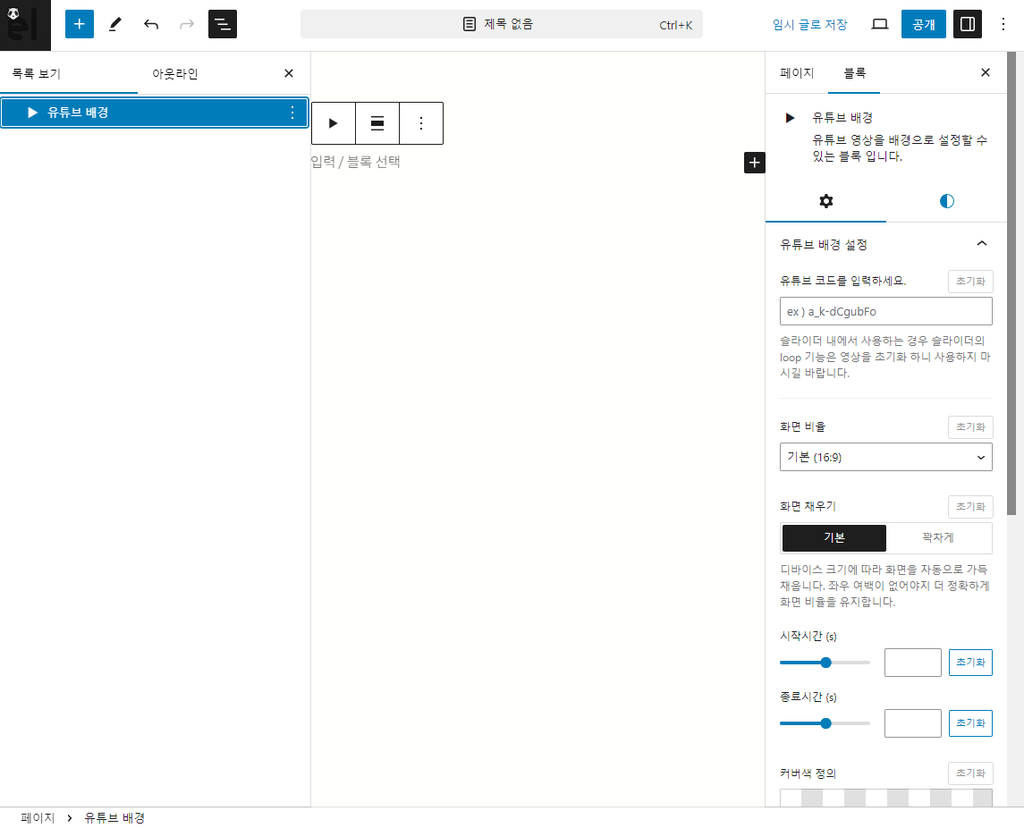
블록 테마가 초보자에게 완벽한 이유
- 시각적 편집 라이브 경험: 코드를 수정하고 브라우저를 뒤로 가며 확인할 필요 없이, 관리자 화면에서 보이는 그대로 레이아웃이 만들어집니다.
- 모듈형 구조 (Templates & Parts): 헤더(상단), 푸터(하단), 사이드바, 본문 영역이 모두 각각의 ‘블록’으로 존재하므로 교체와 수정이 자유롭습니다.
- 빠른 웹사이트 로딩 속도: 불필요한 스크립트 파일과 레거시 코드가 대폭 줄어들어 SEO(검색엔진 최적화)에 매우 유리합니다.
2. [STEP 1] 무료 로컬 개발 환경 3분 만에 구축하기
테마를 제작하거나 수정할 때 실제 운영 중인 사이트에서 바로 작업하면 오류가 생겼을 때 사이트가 먹통이 될 위험이 있습니다. 따라서 내 컴퓨터 안에 가상의 서버를 만들어 테스트하는 과정이 필수적입니다.
LocalWP 프로그램 활용하기
LocalWP는 초보자가 결제나 복잡한 서버 설정 없이 내 컴퓨터에 무료로 워드프레스를 설치할 수 있게 해주는 가장 간편한 도구입니다.
- 프로그램 다운로드: 공식 사이트(localwp.com)에 접속하여 본인의 OS(Windows/Mac)에 맞는 버전을 무료로 다운로드합니다.
- 새 사이트 생성 (Create a New Site): 프로그램을 실행한 뒤 화면 중앙의
+버튼을 누릅니다. - 사이트 이름 입력: 프로젝트 이름(예:
my-first-theme)을 지정합니다. - 계정 설정: 워드프레스 관리자 로그인에 사용할 아이디와 비밀번호, 이메일 주소를 입력하면 단 1분 만에 내 컴퓨터 전용 워드프레스가 완성됩니다.
3. [STEP 2] 베이스 스타터 테마선택 및 구조 파악
맨땅에서부터 모든 템플릿을 다 만드는 것은 시간이 많이 걸립니다. 잘 만들어진 무료 스타터 블록 테마를 활성화한 뒤 이를 내 입맛에 맞게 개조하는 방식이 가장 효율적입니다.
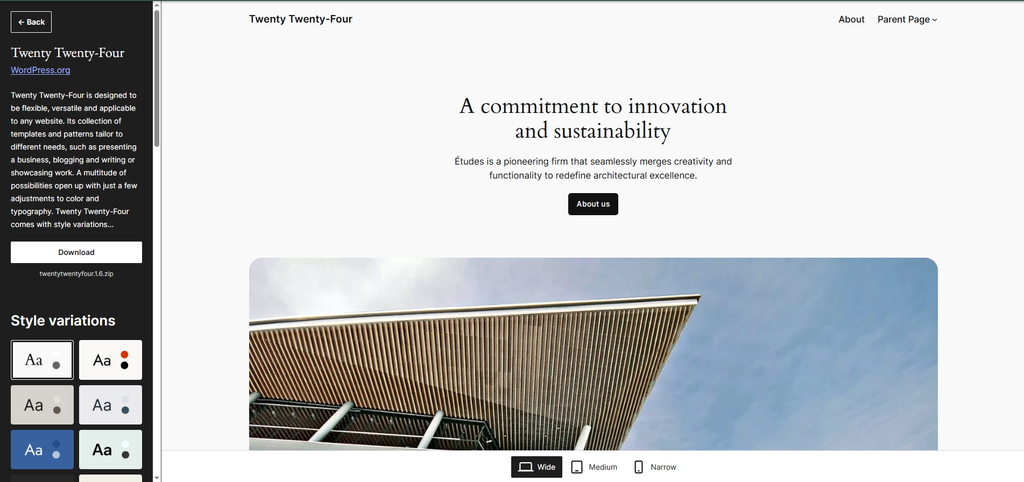
추천 스타터 테마
- Twenty Twenty-Four: 워드프레스 공식 기본 블록 테마로, 깔끔한 뼈대와 최신 FSE 스펙을 가장 완벽하게 지원합니다.
- Ona: 모던하고 심플한 블로그 및 포트폴리오 구조를 제공하여 초보자가 커스텀 레이아웃을 익히기에 최적화되어 있습니다.
설치 및 활성화 방법
- 워드프레스 관리자 페이지 접속 (
http://localhost/wp-admin) - 좌측 메뉴에서 알림판 > 외모 > 테마 클릭
- 상단의 [새 테마 추가] 버튼을 누른 뒤
Twenty Twenty-Four또는Ona검색 후 설치 및 활성화
4. [STEP 3] 사이트 편집기(Site Editor)로 레이아웃 빌딩하기

이제 본격적으로 테마의 디자인과 레이아웃을 손볼 차례입니다.
워드프레스 관리자 메뉴에서 [외모] > [편집기]로 이동하면 코드 한 줄 없이 전체 사이트 구조를 다룰 수 있는 사이트 편집기가 열립니다.
1) 템플릿 파트 (Template Parts) 수정
- 헤더(Header): 로고 블록, 탐색 메뉴(Navigation) 블록, 검색 창 등을 드래그하여 배치합니다.
- 푸터(Footer): 저작권 표시, 카피라이트, SNS 아이콘 링크 블록을 추가하여 상하단을 완성합니다.
2) 메인 대문(Hero Section) 조립
- 그룹 블록(Group Block)을 추가하고 배경 이미지나 색상을 지정합니다.
- 그룹 블록 내부에 제목(Heading), 문단(Paragraph), 버튼(Button) 블록을 순서대로 넣으면 멋진 대문 화면이 완성됩니다.
5. [STEP 4] 웹사이트의 수준을 높이는 동적 인터랙션 요소
기본 레이아웃이 완성되었다면 방문자의 눈길을 사로잡고 UX(사용자 경험)를 극대화하는 동적 모션 및 인터랙션 기능을 더해볼 수 있습니다.
| 인터랙션 요소 | 구현 효과 및 설명 | 초보자 적용 방식 |
| 스크롤 스티키 헤더 (Sticky Header) | 스크롤을 내릴 때 상단 메뉴가 사라지지 않고 상단에 고정되는 효과 | 그룹 블록 설정의 [고정(Position: Sticky)] 옵션 체크 |
| 라이트박스 갤러리 (Lightbox Gallery) | 이미지 썸네일을 클릭하면 화면이 어두워지며 원본 이미지가 팝업으로 확대되는 기능 | 이미지 블록 설정에서 ‘클릭 시 확대’ 옵션 켜기 |
| 동적 카테고리 네비게이션 | 포스트 상세 페이지에서 해당 글이 속한 카테고리 목록으로 돌아가는 유저 친화적 버튼 | 워드프레스 기본 ‘카테고리’ 및 ‘이전/다음 글’ 블록 활용 |
6. [STEP 5] 추가 CSS 한 줄로 디자인 디테일 살리기
블록 설정만으로 2% 아쉬운 디자인은 아주 간단한 CSS 코딩을 더해 완벽하게 마감할 수 있습니다.
관리자 화면의 사이트 편집기 > 스타일(비치볼 모양 아이콘) > 추가 CSS 메뉴로 들어가 아래와 같이 초보자용 트랜지션 코드를 복사해서 넣어보세요.
CSS
/* 버튼 위에 마우스를 올렸을 때 부드럽게 떠오르는 효과 */
.wp-block-button__link {
    transition: all 0.3s ease-in-out;
}

.wp-block-button__link:hover {
    transform: translateY(-3px);
    box-shadow: 0 5px 15px rgba(0, 0, 0, 0.15);
}

/* 이미지에 마우스를 올리면 살짝 확대되는 호버 효과 */
.wp-block-image img {
    transition: transform 0.4s ease;
}

.wp-block-image img:hover {
    transform: scale(1.03);
}
이 몇 줄의 코드만으로도 사용자가 버튼이나 이미지에 마우스를 올렸을 때 훨씬 고급스러운 인터랙티브 웹사이트 느낌을 줄 수 있습니다.
7. 초보자가 꼭 기억해야 할 테마 제작 팁 3가지
- 자주 저장하고 백업하기: 사이트 편집기 우측 상단의 [저장] 버튼을 자주 누르고, 큰 수정 전에는 LocalWP의 ‘Export’ 기능을 통해 백업본을 만들어두세요.
- 모바일 반응형 점검하기: 편집기 우측 상단의 View 옵션을 통해 컴퓨터, 태블릿, 스마트폰 화면에서 레이아웃이 깨지지 않는지 항상 확인하세요.
- 블록 패턴(Block Patterns) 적극 활용하기: 이미 완성되어 있는 수십 가지 디자인 조합인 패턴을 불러와 필요한 문구만 수정하면 작업 시간을 10배 이상 단축할 수 있습니다.
지금 바로 나만의 첫 테마 만들기에 도전해보세요!
어렵고 거창하게만 보였던 워드프레스 테마 제작도 차근차근 단계별로 접근하면 블록을 차곡차곡 쌓아 올리는 재미있는 레고 놀이가 됩니다.
오늘 안내해 드린 LocalWP 설치부터 시작해 보세요. 직접 만든 디자인 레이아웃이 내 화면에 실제로 구현되는 순간, 웹 제작의 새로운 즐거움을 만끽하게 되실 겁니다!